 ) umieszczony przed nazw훳 folderu.
Je탉li znak plus nie jest widoczny, oznacza to 탉e folder nie zawiera podrz휌dnych katalog처w.
) umieszczony przed nazw훳 folderu.
Je탉li znak plus nie jest widoczny, oznacza to 탉e folder nie zawiera podrz휌dnych katalog처w.
W oknie z katalogami wy힄wietlone s훳 katalogi w postaci drzewa, kt처re s흢u탉훳 do nawigacji po strukturze katalog처w. Katalogi s흢u탉훳 do lepszego zorganizowania plik처w.
A탉eby otworzy훶 folder, i tym samy zobaczy훶 jego podfoldery, kliknij w znak "plus"
() umieszczony przed nazw훳 folderu.
Je탉li znak plus nie jest widoczny, oznacza to 탉e folder nie zawiera podrz휌dnych katalog처w.
Sp처jrz na skecj휌 "흟adowanie na 탉훳danie" w dolnej partii tej strony, a탉eby zrozumie훶 w jaki spos처b katalogi s훳 za흢adowywane.
탈eby zamkn훳훶 katalog i schowa훶 podrz휌dne katalogi, kliknij w znak "minus" ( ) znajduj훳cy si휌 z przodu nazwy katalogu.
W celu zaznaczenia katalogu w CKFinderze, kliknij na nazwe katalogu albo na jego ikonk휌. Zaznaczony katalog b휌dzie mia흢 inny kolor t흢a.
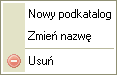
Inne bardziej zaawansowane operacje na folderach mog훳 zosta훶 wykonane przy u탉yciu "menu kontekstowego". Nast휌puj훳ce operacje s훳 dost휌pne:
Wskaz처wka: Pewne operacje mog훳 by훶 niedost휌pne, w zale탉no힄ci od ustawie흦 przydzielonych przez administratora. Zobacz sekcj휌 "Uprawnienia" w celu uzyskania informacji na ten temat.
A탉eby utworzy훶 pokatalog wewn훳trz bie탉훳cego katalogu, kliknij na opcj휌 "Nowy Podkatalog" dostepna w menu kontekstowym. Po klikni휌ciu pojawi si휌 okno dialogowe z pytaniem o nazw휌 katalogu. Po prostu wpisz nazw휌 katalogu i potwierd탄.
Nie wszystkie znaki mog훳 by훶 u탉yte w nazwach plik처w i katalog처w z powodu ogranicze흦 system처w operacyjnych, na kt처rych CKFinder mo탉e zosta훶 uruchomiony. Przyk흢adowo, nast휌puj훳ce znaki nie moga zosta훶 u탉yte w nazwach plik처w/katalog처w: \ / : * ? " < > |
A탉eby zmieni훶 nazw휌 katalogu, kliknij opcj휌 "Zmie흦 nazw휌" w menu kontekstowym. Po klikni휌ciu pojawi si휌 okno dialogowe, zawieraj훳ce obecn훳 nazw휌 katalogu. Wpisz now훳 nazwe i potwierd탄.
Nie wszystkie znaki mog훳 by훶 u탉yte w nazwach plik처w i katalog처w z powodu ogranicze흦 system처w operacyjnych, na kt처rych CKFinder mo탉e zosta훶 uruchomiony. Przyk흢adowo, nast휌puj훳ce znaki nie moga zosta훶 u탉yte w nazwach plik처w/katalog처w:\ / : * ? " < > |
Uwaga: zmieniaj훳c nazw휌 folderu, odno힄niki do plik처w w nim zawartych przestan훳 by훶 "prawid흢owe", tym samym strony internetowe zawieraj훳ce pliki z tego folderu nie b휌d훳 wy힄wietla훶 poprawnej zawarto힄ci. Z tego powodu zalecamy ostro탉no힄훶 przy korzystaniu z tej mo탉liwo힄ci.
A탉eby skasowa훶 katalog wraz z zawarto힄ci훳, kliknij opcj휌 "Usu흦" w menu kontekstowym. Przed usuni휌ciem CKFinder poprosi Ci휌 o potwierdzenie operacji.
Uwaga: po usuni휌ciu katalogu, odno힄niki do plik처w w nim zawartych przestan훳 by훶 "prawid흢owe", tym samym strony internetowe zawieraj훳ce pliki z tego folderu nie b휌d훳 wy힄wietla훶 poprawnej zawarto힄ci. Z tego powodu zalecamy ostro탉no힄훶 przy korzystaniu z tej mo탉liwo힄ci.
The most important difference between CKFinder and the folders tree found in operating systems, is that, in CKFinder, the folders are loaded "under request". It means that it doesn't load the entire folders tree at startup, but loads a small subset of them when "opening" the folder. This is a requirement on advanced web applications like CKFinder.
To indicate that folders are being loaded, the "Loading..." label may appear when opening a folder:
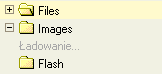
The label will automatically disappear once the folders load is completed. Once loaded, the label should not appear anymore for that folder.