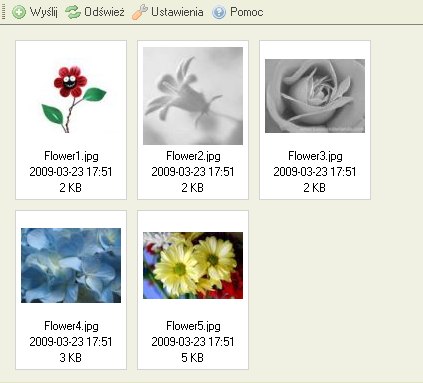
Okno z plikami wy힄wietla wszystkie dost휌pne pliki w wybranym katalogu.
Pliki mog훳 by훶 wy힄wietlane na dwa sposoby, w zale탉no힄ci od ustawie흦 CKFindera (zobacz "Ustawienia"). Poni탉ej przedstawiono por처wnanie wy힄wietlania w postaci "Miniaturek" oraz "Listy" w tym samym folderze:
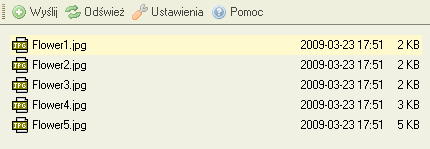
Aby zaznaczy훶 plik w CKFinderze, kliknij w plik. 탈eby 흢atwo odr처탉ni훶, kiedy mysz znajduje si휌 nad plikiem, t흢o pliku zmieni si휌 kiedy przesuniesz nad nim myszk휌. Po zaznaczeniu pliku, kolor t흢a wybranego pliku b휌dzie si휌 odr처탉nia흢 od pozosta흢ych plik처w (najcz휌힄ciej b휌dzie to kolor niebieski).
Zaawansowane operacje mo탉na wykona훶 przy u탉yciu "menu kontekstowego". Nast휌puj훳ce operacje s훳 dost휌pne:
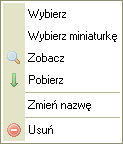
Wskaz처wka: niekt처re opcje w menu kontekstowym mog훳 zosta훶 zablokowane przez administratora systemu, w처wczas b휌da one nieaktywne. Zobacz sekcj휌 "Uprawnienia" w celu uzyskania dalszych informacji.
W celu wybrania pliku i zwr처cenia go do nadrz휌dnej aplikacji, kliknij przycisk "Wybierz".
A탉eby podejrze훶 plik, kliknij opcj휌 "Zobacz" w menu kontekstowym. Chocia탉 nie wszystkie rodzaje plik처w mo탉na obejrze훶 w przegl훳darce, opcja ta mo탉e by훶 przydatna w przypadku plik처w tekstowych, obrazk처w czy plik처w PDF. W pozosta흢ych przypadkach przegl훳darka poprosi Ci휌 o wybranie odpowiedniej aplikacji do obejrzenia pliku.
W celu pobrania pliku, kliknij "Pobierz" w menu kontekstowym. Przegl훳darka nast휌pnie spyta si휌 o miejsce zapisania pliku na Twoim komputerze.
탈eby zmieni훶 nazw휌 pliku, wybierz opcj휌 "Zmie흦 nazw휌" w menu kontekstowym. Pojawi si휌 okno dialogowe zawieraj훳ce nazw휌 obecnego pliku z pytaniem o now훳 nazw휌. Wpisz now훳 nazw휌 i potwierd탄.
Nie wszystkie znaki mog훳 by훶 u탉yte w nazwach plik처w i katalog처w z powodu ogranicze흦 system처w operacyjnych, na kt처rych CKFinder mo탉e zosta훶 uruchomiony. Przyk흢adowo, nast휌puj훳ce znaki nie moga zosta훶 u탉yte w nazwach plik처w/katalog처w:\ / : * ? " < > |
Uwaga: zmieniaj훳c nazw휌 pliku, odno힄niki do niego przestan훳 by훶 "prawid흢owe", a tym samym strony internetowe zawieraj훳ce link do tego pliku nie b휌d훳 wy힄wietla훶 poprawnej zawarto힄ci. Z tego powodu zalecamy ostro탉no힄훶 przy korzystaniu z tej mo탉liwo힄ci.
A탉eby skasowa훶 plik, kliknij opcj휌 "Usu흦" w menu kontekstowym. CKFinder spyta Ciebie o potwierdzenie przed usuni휌ciem pliku, a탉eby si휌 upewni훶 czy plik na pewno ma by훶 skasowany.
Uwaga: kasuj훳c plik, odno힄niki do niego przestan훳 by훶 "prawid흢owe", a tym samym strony internetowe zawieraj훳ce link do tego pliku nie b휌d훳 wy힄wietla훶 poprawnej zawarto힄ci. Z tego powodu zalecamy ostro탉no힄훶 przy korzystaniu z tej mo탉liwo힄ci.